קטגוריה: מאמרים

  • איך מחברים את הטלפון לגוגל הום (אנדרואיד ואייפון)

    איך מחברים את הטלפון לגוגל הום (אנדרואיד ואייפון)

    עודכן יולי 2026: גוגל החליפה את העוזרת הקולית Google Assistant בעוזרת חדשה בשם Gemini for Home, והשיקה את רמקול Google Home Speaker החדש (שמחליף את ה-Nest Mini וה-Nest Audio). העקרונות והפקודות במדריך שלפניכם עדיין עובדים — גם עם Gemini. לכל הפרטים על הדור החדש: הסקירה המלאה שלנו.

    אחת מהפעולות הנפוצות ביותר ולמעשה גם הראשוניות ביותר לאחר ההפעלה הראשונית של מערכת גוגל הום היא חיבור הטלפון החכם למערכת. האפשרויות הזו שנשמעת מעט מוזרה בתחילה מתגלה כחוד החנית של המערכת שלמעשה מאפשרת לכם לנהל את כל השימוש בטלפון החכם שלכם בפקודות קוליות באמצעות Google HOME ואפילו את רשימת הקניות שלכם לטיול הקרוב לסופרמרקט.

    כך, תוכלו למעשה לאפשר למערכת להקריא הודעות קוליות שקיבלתם בטלגרם או בוואטסאפ, לחייג לאנשים שונים ולשוחח איתם בהפעלה קולות ואפילו – להקריא למערכת הודעות חזרה – כל זאת בלי לקום משולחן העבודה (או הספה בסלון)

    טלפון

    גוגל הום יכול להתחבר עם הטלפון שלך בכמה דרכים. הוא יכול לחייג לכל מי שברשימת אנשי הקשר שלך, למצוא לך את הטלפון שאבד לך, ולהזרים מוזיקה לטלפון בקישוריות בלוטוס.

    גוגל אסיסטאנט כרגע עובד בשילוב עם הודעות אנדרואיד (Android Messages) האנגאאוטס (Hangouts), מסרונים, טלגרם (Telegram), ווטאסאפ (WhatsApp), ו-וייבר (Viber). משתמשים יכולים להגיד לו להקריא הודעות: "Read back replies."

    לבצע שיחה: "OK, Google, call mom"  או "OK, Google, call [contact name]" או "OK, Google, call the nearest coffee shop."

    לנתק: "OK, Google, hang up."

    למצוא את הטלפון: "OK, Google, find my phone"  או  "OK, Google, ring my phone."

    התחבר עם בלוטוס: "OK, Google, Bluetooth pairing."

    בדיקת מצב חיבור בלוטוס: "OK, Google, is Bluetooth active?"  או  "OK, Google, is Bluetooth paired?"  או  "OK, Google, is Bluetooth connected?"

    ביטול חיבור בלוטוס: "OK, Google, cancel"  או  "OK, Google, cancel pairing."

    הסרת חיבור בלוטוס למכשירים: "OK, Google, clear all devices"  או "OK, Google, clear all Bluetooth devices"  או  "OK, Google, unpair devices."

    גוגל אסיסטאנט יכול לפסק משפטים באופן אוטומטי כשמכתיבים הודעות, ללא צורך בשינוי הגדרות כלשהן או פקודות קוליות מיוחדות.

    משתמשי אנדרואיד יכולים לגשת לפקודות הקוליות של גוגל אסיסטאנט גם כשהמכשיר נעול. בעבר אפשרות זו הייתה זמינה רק לאוזניות של מכשירי פיקסל (Pixel) 3. בכדי להשתמש בתכונה זו לחצו על 'חיפוש' (Explore) בפינה הימנית העליונה של אפליקציית גוגל אסיסטאנט, לאחר מכן לחצו על שלוש הנקודות האנכיות בפינה הימנית העליונה, בחרו ב'הגדרות' (Settings), Assistant > Assistant devices ובחרו במכשיר שלכם.

    בתוך התפריט הפעילו את ' Access with Voice Match and Lock screen personal results '

    אין ספק שחיבור הטלפון החכם ישירות למערכת Google HOME היא אחת מהפעולות הראשונה והמומלצות ביותר לאחר השימוש הראשונית במערכות גוגל הום ואם עדיין לא עשיתם זאת – עצרו הכל ורוצו להפגיש בין 2 המערכות המתקדמות ותודו לנו אחר כך .

    אביזרים לחיבור הטלפון לבית החכם
    לרכישה באמזון
    גילוי נאות: קישורי שותפים — ללא תוספת מחיר עבורכם.
  • ניהול הבית החכם עם גוגל הום: שקעים, נורות ומזגן

    ניהול הבית החכם עם גוגל הום: שקעים, נורות ומזגן

    עודכן יולי 2026: גוגל החליפה את העוזרת הקולית Google Assistant בעוזרת חדשה בשם Gemini for Home, והשיקה את רמקול Google Home Speaker החדש (שמחליף את ה-Nest Mini וה-Nest Audio). העקרונות והפקודות במדריך שלפניכם עדיין עובדים — גם עם Gemini. לכל הפרטים על הדור החדש: הסקירה המלאה שלנו.

    מלבד יכולות הבינה המלאכותית המתקדמות של מערכת Google HOME המערכת עצמה יכולה להתחבר למגוון רחב מאד של בקרי בית חכם ובעצם להפוך ממערכת בינה אישית שמאפשרת לכם לנהל מידע בנוחות מקסימלית או לשלוף את השיר האהוב עליכם ברגע הנכון, לכלי עבודה עוצמתי שתוכלו לנהל דרכו את כל בקרי הבית החכם שלכם.

    למעשה, המערכת יכולה לשלוט בכ-1000 מכשירים המשוייגים למעל 150 מותגים מובילים בעולם ומאפשר לכם לשלוט בהם על ידי הפעלת פקודות קוליות בלבד בכל רגע נתון אבל גם להשתמש באפשרות של IF THIS THEN THAT שלמעשה מגדירה למערכת לשלוח לבקר מסויים פקודה מסויימת במקרים מסויימים. כך למשך תוכלו להפעיל את להפעיל את מנורות הגישה בכניסה לבית ברגע שזוהתה פתיחה של שער החניה החכם .

    בית חכם

    גוגל הום עובד עם מעל 1,000 מכשירים ומעל ל-150 מותגים כולל August, Lifx, TP-Link ועוד

    הפעלהכיבוי של מנורות חכמות: "OK, Google, turn on/off my lights."

    עמעום מנורות חכמות: "OK, Google, dim my lights to fifty percent."

    שינוי צבע של מנורות חכמות: "OK, Google, turn my lights [color]."

    שליטה בתרמוסטט נסט (Nest): "OK, Google, turn the temperature to [temp]."

    שינוי טמפרטורה הדרגתי: "OK, Google, raise the temperature 1 degree."

    שליטה באוגוסט סאמרט-לוק (August Smart Lock:): "OK, Google, lock the front door."

    הפעלת הטלוויזיה עם לוג'יטק הארמוני (Logitech Harmony): "OK, Google, turn the TV to the Travel Channel"  או  "OK, Google, play channel 12."

    החלפת ערוץ בדיש הופר (DISH Hopper): "OK, Google, play CBS on the Hopper."

    התאמת משפטים אישיים ל- IFTTT לדוגמה: "OK, Google, let's get this party started."

    הצג פיד של נסטקאמ (Nest Cam) בכרומקאסט: OK, Google, show [camera name]," "Hey, Google, what's on [camera name]?"  או  "OK, Google, play [camera name] on [Chromecast name]."

    שוחרר עדכון שהופך את והשליטה של רמקולים של גוגל הום לחכמה יותר באופן שבו הם שולטים במכשירים החכמים בחדר מסוים. לדוגמה, אם יש לכם שלוש מנורות חכמות בסלון והן מקושרות לרמקול גוגל הום, כשתגידו לגוגל הום להפעיל או לכבות את האורות, האורות יופעלו או ייכבו בחדר המסוים. כדי לשלוט באורות שאינן בסלון צריך להגיד לגוגל הום "Hey, Google, turn off all the lights," או "OK, Google, turn on the kitchen lights."

    גוגל אסיסטאנט יכול לזהות עד 6 קולות שונים.

    לזכור לכל מיני דברים: "OK, Google, remember that I put my passport in the filing cabinet" או "Remember that my password is 'money'."

    תזכורת לדברים שצריך לזכור: "OK, Google, where is my passport?" או "What is my password?"

    תרגומים: "OK, Google, how do you say [word] in [language]?"

    לסיכום – שילוב בין בקרי בית חכם למערכת Google HOME הוא אחד מהיתרונות המתקדמים ביותר שיש למערכת להציע ומדובר למעשה בכלי מתקדם ביותר שיאפשר לכם לנהל את כל הבית החכם בקלות באמצעות פקודות קוליות על ידי שימוש ב-Google HOME


    לחצו כאן לקריאת המדריך הבא בסדרה XXXXX

    ציוד בית חכם שעובד עם גוגל הום
    לרכישה באמזון
    גילוי נאות: קישורי שותפים — ללא תוספת מחיר עבורכם.
  • עושים קניות עם גוגל הום: רשימות קניות בקול

    עושים קניות עם גוגל הום: רשימות קניות בקול

    עודכן יולי 2026: גוגל החליפה את העוזרת הקולית Google Assistant בעוזרת חדשה בשם Gemini for Home, והשיקה את רמקול Google Home Speaker החדש (שמחליף את ה-Nest Mini וה-Nest Audio). העקרונות והפקודות במדריך שלפניכם עדיין עובדים — גם עם Gemini. לכל הפרטים על הדור החדש: הסקירה המלאה שלנו.

    איך אתם מנהלים את רשימת הקניות שלכם? זוכרים תמיד להביא את כל מה שבאמת חסר כשאתם יוצאים לקניות?

    אז נכון, שירות Google Express שמאפשר רכישה מקוונת של מגוון רחב מאד של מוצרים ישירות מתוך Google HOME אינה זמינה עדיין בארץ אבל עדיין תוכלו לנהל את רשימת הקניות שלכם ולשלוח אותה לטלפון החכם רגע לפני שאתם יוצאים מהבית או פשוט לשמור עליה שמורה במערכת לרגע שבו Google Express יעשה עליה לארץ .

    קניות

    הוראת קוליות לקניות: "OK, Google, how do I shop?"

    הזמנת פריטים מגוגל אקספרס (Google Express):"OK, Google, buy dish soap."

    להזמין שוב פריט שנרכש: "OK, Google, reorder Old Spice deodorant."

    הוספת פריטים לרשימת הקניות: "OK, Google, add [item] to my shopping list."

    בדיקת רשימת הקניות: "OK, Google, what's on my shopping list?"

    מעקב הזמנות: "Ok Google, where's my package?"

    מתכונים

    מתכונים: "OK, Google, how do I make [dish]?"


    אחרי שניהלנו את רשימת הקניות שלנו ווידאנו שזכרנו להוסיף לרשימה כל מה שאנחנו צריכים הגיע הזמן לעבור למאמר הבא בסדרה וללמוד איך XXXX


    שקעים חכמים לרשימות קניות קוליות
    לרכישה באמזון
    גילוי נאות: קישורי שותפים — ללא תוספת מחיר עבורכם.
  • מדיה וסטרימינג עם גוגל הום: מוזיקה, יוטיוב וטלוויזיה

    מדיה וסטרימינג עם גוגל הום: מוזיקה, יוטיוב וטלוויזיה

    עודכן יולי 2026: גוגל החליפה את העוזרת הקולית Google Assistant בעוזרת חדשה בשם Gemini for Home, והשיקה את רמקול Google Home Speaker החדש (שמחליף את ה-Nest Mini וה-Nest Audio). העקרונות והפקודות במדריך שלפניכם עדיין עובדים — גם עם Gemini. לכל הפרטים על הדור החדש: הסקירה המלאה שלנו.

    הפעם כחלק מסדרת המדריכים שלנו על פקודות קוליות למערכת Google HOME אנחנו מתמקדים ביכולות המוזיקליות של מערכת הבינה המלאכותית של HOME. כדי שהסברנו בשלבים הקודמים – המערכת מאפשרת לנו להפעיל נגן מדיה ישירות מתוך המערכת או להפעיל נגני WEB שונים כמו ספוטיפיי, פנדורה, יוטיוב ואפילו לגרום למערכת לנגן לנו ספרים מוקלטים שמחולקים לפרקים או לכוון טיימר לשינה במידה ואנחנו בוחרים דווקא לנגן מוזיקה מרגיעה בחדר השינה.

    היכולות של המערכת בחלק זה נרחבות מאד ומאפשרות לנו להחליף שירים בקלות וכמובן להריץ קדימה ואחורה אבל גם לחפש מוזיקה שאנחנו אוהבים או שירים של אמנים ספציפיים שזמינים להאזנה חינם ברשת כך שבעצם מערכת Google HOME יכולה בקלות לשמש גם במערכת בידור ביתית בעלת חיבור לאינסוף מאגרי מוזיקה חיניים ברשת ולספק לכם שעות של מוזיקה מעולה – במרחק פקודה קולית אחת.

    מדיה

    נגן מוזיקה: "OK, Google, play some music" or "Play some [genre] music."

    נגן קולות רקע: "OK, Google, help me relax" או "OK, Google, play white noise" או "OK, Google play forest sounds."

    נגן אמן או שיר: "OK, Google, play [artist]"  או  "Play [song]."

    נגן שיר לפי מילים: "OK, Google, play the song that goes, 'Is this the real life?'"

    נגן אלבום או רשימת השמעה של גוגל פליי (Google Play): "OK, Google, play some indie music"  או "OK, Google, play [album]."

    קבלת מידע נוסף: "OK, Google, when did this album come out?"

    העברה קדימה או העברה לאחור: "OK, Google, skip forward two minutes"  או "OK, Google, skip backward 30 seconds."

    כיוון טיימר שינה: "OK, Google, stop in 20 minutes."

    נגן מוזיקה בספוטיפיי (Spotify): "OK, Google, play [artist] on Spotify."

    נגן מוזיקה בפנדורה (Pandora): "OK, Google, play [artist] on Pandora"

    סמן 'אהבתי' או 'לא אהבתי' שיר בפנדורה: "OK, Google, dislike this song."

    נגן מוזיקה ביוטוב מיוזיק (YouTube Music): "OK, Google, play [artist] on YouTube."

    נגן מוזיקה בטיונאין (TuneIn):"OK, Google, play [station] on TuneIn."

    הצג רשימות ביוטוב (YouTube): "OK, Google, let's look at what's trending on YouTube on [TV name]."

    נגן סרט או סדרת טלוויזיה בנטפליקס בכרומקאסט: "OK, Google, play [show or movie title] on the [TV name]."

    נגן ספר מוקלט: "OK, Google, read my book" or "OK, Google, read [book title]."

    קפוץ לפרקים בספר המוקלט: "OK, Google, next/previous chapter."

    בדוק כמה זמן נותר בספר מוקלט: "OK, Google, how much time is left?"

    מצא את הסופר של הספר המוקלט: "OK, Google, who wrote this?"

    מהירות ניגון גבוהה יותר לספרים מוקלטים ופודקאסטים: "Hey Google, play at twice the speed."

    צליל רקע: "Ok, Google, play ambient sounds"

    כרומקאסט

    הפעלהכיבוי טלוויזיה עם כרומקאסט: "OK, Google, turn on the [Chromecast name]"  או "OK, Google, turn off the [Chromecast name]."

    נגן מוזיקה בעזרת רמקול אחר עם כרומקאסט: "OK, Google, play [song] on [Chromecast  או Google Home name]."

    האזנה לספר מוקלט במכשיר אחר: "OK, Google, read my book on [Chromecast or Google Home speaker name]."

    ניגון סרטי וידאו ביוטוב בעזרת כרומקאסט: "OK, Google, play

    on the [Chromecast name]."

    ניגון והפסקה בכרומקאסט: "OK, Google, play/pause [Chromecast name]."

    עצירת כרומקאסט: "OK, Google, stop [Chromecast name]."

    הסרת כרומקאסט: "OK, Google, skip to five minutes on [Chromecast name]"  או "OK, Google, skip forward/back two minutes on [Chromecast name]."

    שינוי ווליום בכרומקאסט: "OK, Google, set [Chromecast name] volume to 50 percent"  או "OK, Google, volume down on [Chromecast name]."

    השתק כרומקאסט: "OK, Google, mute [Chromecast]"  או "OK, Google, unmute [Chromecast name]."

    תמונות: "OK, Google, show me a picture of an antelope."

    בידור

    עדכוני ספורט: "OK, Google, who is [team] playing next?" or "OK, Google, did the [team] win last night?"

    תוצאות ספורט: "OK, Google, what was the score for the last [team] game?"

    מידע על קבוצות: "OK, Google, tell me about [team]."

    סרטים: "OK, Google, what movies came out last Friday?"

    ליהוק לסרטים: "OK, Google, what actors are in [movie]?"

    סדרות לפי רשתות: "OK, Google, what shows are on [network]?"

    כיוון כלי נגינה

    כוונון כלי נגינה: "OK, Google, tune my instrument" או "OK, Google, play an F sharp." (אם לא תציינו את המילה "flat" או את המילה "sharp", חובה לציין את המילה "note"  אחרי ציון הסולם שבו תרצו שגוגל הום ינגן, למשל במשפט "play an A note.")


    לסיכום – מערכת Google HOME אינה רק עוזר ביתי ולמעשה היא מכונת בידור משומנת המחוברת לאינסוף מאגרי מדיה שונים ברחבי הרשת ויכולה לשלוף בעבורכם עידכוני ספורט בקלות מצד אחד או לנגן את השיר הרומנטי ברגע הנכון במרחק פקודה קולית אחת .

    לחצו כאן מדריך הבא שלנו בסדרה XXX

    Chromecast — סטרימינג לטלוויזיה בפקודה קולית
    לרכישה באמזון
    גילוי נאות: קישורי שותפים — ללא תוספת מחיר עבורכם.
  • הפקודות הקוליות הראשונות שלך עם גוגל הום

    הפקודות הקוליות הראשונות שלך עם גוגל הום

    עודכן יולי 2026: גוגל החליפה את העוזרת הקולית Google Assistant בעוזרת חדשה בשם Gemini for Home, והשיקה את רמקול Google Home Speaker החדש (שמחליף את ה-Nest Mini וה-Nest Audio). העקרונות והפקודות במדריך שלפניכם עדיין עובדים — גם עם Gemini. לכל הפרטים על הדור החדש: הסקירה המלאה שלנו.

    אחרי שהכרנו את היתרונות הרבים שמערכת גוגל Home מספקת, הגיע הזמן שנלמד על הדרך שבה אנחנו יוצרים את הקשר הראשוני עם המערכת על ידי שימוש בפקודות קוליות ונתחיל ליהנות מהיכולות המתקדמות של המערכת.

    חשוב לזכור לכל אורך הדרך כי למרות שמדובר במערכת בינה מלאכותית מתקדמת במיוחד היא עדיין אינה שוות ערך לשיחה עם אדם אמיתי ולכן עלינו לשמור על מסגרת הכללים שתאפשר למערכת להבין את הבקשרות שלנו ולבצע את המוטל עליה בצורה מספקת.

    לפניכם סט ראשון של פקודות קוליות שתאפשר לכם ליצור את תחילת האינטרקציה עם מערכת Google HOME

    לקרוא לגוגל אסייסטאנט

    תוכלו להתחיל שיחה עם גוגל הום במשפט ""OK, Google או "Hey, Google". קריאה לגוגל אסיסטאנט בסמארטפון עובד באופן זהה אך החשבון שלכם יידע להגיב רק לאחד המכשירים, גם אם שניהם שומעים את הפקודות.

    פקודות לשיחה

    גוגל הום מאפשר לכם לשאול מספר שאלות הקשורות אחת לשנייה. לדוגמה אפשר להגיד " Hey, Google, play 'Lose Yourself to Dance." ולאחר מכן " OK, Google, what album is this from?" ואז " Hey, Google, play that album." אפילו שלא צוין שם האלבום, גוגל אסיסטאנט מבין את ההקשר ונותן את התשובה.

    שיחות מתמשכות

    גוגל הוסיפה בחודש יוני תכונה בשם שיחות מתמשכות (Continued Conversations). ברגע שתתנו פקודה לרמקול גוגל הום הוא ישלים את הפעולה וימשיך להקשיב לפקודה נוספת. לדוגמה, אפשר לשאול אותו " OK, Google, what's the weather?" ואחרי שמקבלים את התשובה למזג האוויר להמשיך ולשאול " OK, Google, what's the weather?" ולאחר מכן להגיד " Remind me to bring an umbrella tomorrow morning " בלי לחזור על פקודת הקריאה " OK, Google ".

    חיבור שתי פקודות יחד

    גוגל שחררה תכונה חדשה לגוגל הום המאפשרת לכם לתת 3 פקודות רצופות במשפט אחד. לדוגמה, אפשר לומר " Hey Google, play Hammock on Spotify and set the volume to 10" או " OK Google, what's the weather and turn on the living room lights.".

    כמעט כל הפקודות האלו יכולות להיות מחוברות, אך יש פקודות מסוימות שיעבדו רק בניסוח מסוים. הדרך הפשוטה ביותר לגרום לגוגל הום לבצע מספר פעולות בו-זמנית היא ליצור רוטינות.

    רוטינות

    בדומה לאלקסה (Alexa), גם לגוגל הום יש רוטינות שניתן לפעיל אותן בעזרת משפט מסוים או לו"ז מסוים. ניתן ליצור רוטינה שמפעילה את האורות בבית, נועלת את הדלת הקדמית, מכוונת את הטמפרטורה, ומנגנת מוזיקה מרגיעה כשאומרים " OK, Google, good night ".

    יכולה להיות רוטינה שפועלת כל בוקר לפי לו"ז כהתראה שמפעילה את החדשות, מכינה את הקפה שלכם ויוצרת טיימר שתדעו שהגיע הזמן לצאת מהבית.

    תמיכה בשפות מרובות

    אם אתם חיים בבית שמדברים בו כמה שפות, רמקול גוגל הום מסוגל להבין עד שתי שפות בו-זמנית. נכון לעכשיו ניתן לבחור שילוב של שתי שפות מתוך השפות הנתמכות: אנגלית, גרמנית, צרפתית, ספרדית, איטלקית, יפנית.

    ברגע שגוגל הום יהיה מוגדר הוא יכול להגיב לכם בשפות שונות בהתאם לשפה בה פניתם אליו עם הפקודה.

    פקודות בסיסיות

    לבקש  עזרה: " OK, Google, help "

    לשלוט בווליום: " OK, Google, turn it up " " OK, Google, Louder " או " OK, Google, Turn it to 11" (כן, העוצמה המקסימלית היא 11)

    לעצור פעולה: " OK Google, stop " " Pause" או " Be quiet"


    אלו רק סט הפקודות הבסיסי של מערכת Google HOME אבל חשוב מאד להכיר אותו תחילה כדי ללמוד על מבנה ה"שיחה עם המערכת" , המשיכו למאמר הבא שלנו על XXXXX

    רמקול ראשון לפקודות קוליות
    לרכישה באמזון
    גילוי נאות: קישורי שותפים — ללא תוספת מחיר עבורכם.
  • איך מתחילים עם גוגל הום: מדריך התקנה למתחילים (2026)

    איך מתחילים עם גוגל הום: מדריך התקנה למתחילים (2026)

    עודכן יולי 2026: גוגל החליפה את העוזרת הקולית Google Assistant בעוזרת חדשה בשם Gemini for Home, והשיקה את רמקול Google Home Speaker החדש (שמחליף את ה-Nest Mini וה-Nest Audio). העקרונות והפקודות במדריך שלפניכם עדיין עובדים — גם עם Gemini. לכל הפרטים על הדור החדש: הסקירה המלאה שלנו.

    הסביבה הביתית שלנו עוברת שידרוגים מרחיקי לכת בשנים האחרונות ואם פעם שלט רחוק נחשב לשיפור משמעותי ברמת החיים ובשידרוג הסלון הביתי, הרי שהיום מדובר בנחלת העבר הרחוק ומכשירים חכמים כשבראשם עומד הרמקול החכם מבית גוגל הלא הוא –  Google HOME הם למעשה – נביאי הבשורה החדשה בכל מה שנוגע לאיכות חיים מתקדמת

    אז מה זה בעצם Google HOME ?

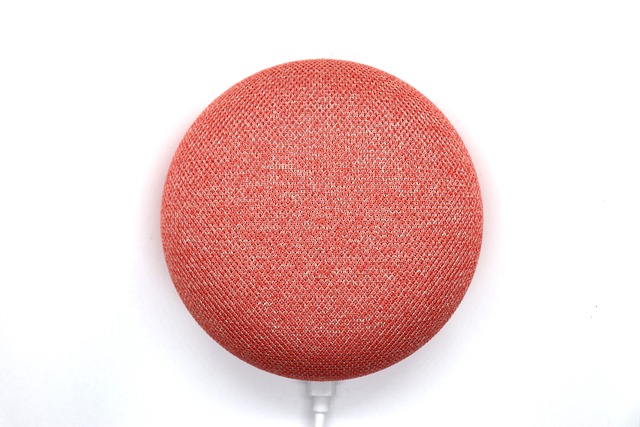
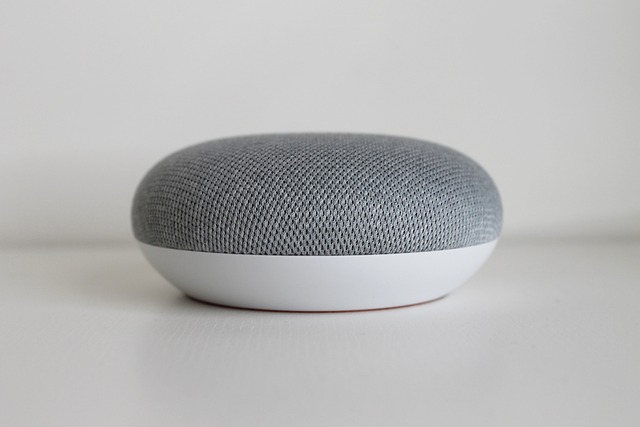
    גוגל הום, הוא רמקול ביתי חכם המתבסס על הבינה המלאכותית גוגל אסיסטאנט (Google Assistant) המופעלת בקול, משמעות הדבר בפועל היא שאנחנו יכולים לתקשר באופן כמעט מלא עם מערכת הבינה המלאכותית ולבצע ממנה לבצע מגוון רחב של פעולות החל מתפעול מכשירים שמחוברים לרשת הביתית שלנו, דרך שליפת מידע מהרשת בקלות ובמהירות וכמובן גם לנהל עבורנו את היומן או את הטלפון האישי שלנו.

    הרמקול המתקדם עולה 130$ (כ-470 ש"ח) ומאפשר לכוון טיימרים, לשלוט באורות, לכוון תרמוסטטים, לשחק משחקי טריוויה, לצפות ביוטוב או נטפליקס ועוד – הכל בעזרת פקודות קוליות פשוטות. עד כמה שהדבר נשמע כקטע מתוך סרט מדע בדיוני – כבר כיום ניתן להשתמש במערכת ה-HOME של גוגל בקלות וביעילות ובעצם לבצע מגוון רחב מאד של פעולות מבלי לקום מהספה ובעצמם ליהנות מרמת שירות ואמינות גבוהה במיוחד.

    אבל, למרות היתרונות הרבים והבינה המלאכותית המתקדמת שמנהלת את השירות עדיין עלינו להכיר את רשימת הפקודות שהמערכת מכירה על מנת שנוכל לבקש ממנה לבצע את הפעולות שנרצה שתבצע.

    אז מאיפה מתחילים?

    גוגל שחררה את אוסף הפקודות המלא של גוגל הום ולמעשה מאפשרת לנו גישה לשלל הפקודות שהמערכת יודעת לעבוד מולן , בין שמדובר בביצוע פעולה כמו הפעלת שירות נטפליקס בטלוויזיה חכמה או שליפת מידע מתוך רשת האינטרנט.

    ערכת התחלה לבית חכם של גוגל
    לרכישה באמזון
    גילוי נאות: קישורי שותפים — ללא תוספת מחיר עבורכם.
דילוג לתוכן